Hiển thị các bài đăng có nhãn Unity cookbook. Hiển thị tất cả bài đăng

Thứ Tư, 30 tháng 4, 2014

COOKBOOK - HIỂN THỊ BIỂU TƯỢNG CÁC MÓN ĐỒ ĐƯỢC NHẶT


Có rất nhiều loại đồ vật mà người chơi có thể nhặt và lưu trữ trong suốt quá trình chơi game như chìa khóa, bình máu, những món đồ tăng điểm.... Một lớp PickUp tổng quát để thực hiện chức năng nhặt những món đồ sẽ rất hữu dụng, và sử dụng GUI để hiển thị biểu tượng của các món đồ có thể được thực hiện thông qua code C# là List < T > để liệt kê các đối tượng.


Chuẩn bị

PickUp.rar


Cách để làm

B1. Vào File | New Project và đặt tên cho project mới là PickUp. Và đánh dấu vào ô Character Controller.


B2. Kéo thả 2 thư mục ảnh vừa tải ở phần Chuẩn bị về vào thẻ Project trong Unity.


B3. Tại thẻ Hierarchy, nhấp chọn nút Create | Terrain và qua thẻ Inspector điều chỉnh Position như hình dưới đây:


B4. Vẫn đang chọn Terrain ở thẻ Hierarchy, qua thẻ Inspector, điều chỉnh như hình sau:


B5. Tại thẻ Project, nhấp chọn nút Create | C# Script và đặt tên là PickUp. Double click vào file này và xóa tất cả đi rồi chèn đoạn code sau vào:

using UnityEngine;
using System.Collections;

public class PickUp : MonoBehaviour
{
    public enum PickUpCategory
    {
        KEY, HEALTH, SCORE
    }
   
    public Texture icon;
    public int points;
    public string fitsLockTag;
    public PickUpCategory catgegory;
   
}


B6. Kéo thả 3rd Person Controller trong thư mục Standard Assets | Character Controllers ở thẻ Project vào thẻ Hierarchy.


B7. Tạo file C# với tên là GeneralInventory và kéo thả file C# này vào 3rd Person Controller ở thẻ Project.

 using UnityEngine;
using System.Collections;
using System.Collections.Generic;

public class GeneralInventory : MonoBehaviour
{
    const int ICON_HEIGHT = 32;
    private List<PickUp> inventory = new List<PickUp>();
  
    private void OnGUI()
    {
        // restrict display to left of screen
        Rect r = new Rect(0,0,Screen.width/2, ICON_HEIGHT);
        GUILayout.BeginArea(r);
        GUILayout.BeginHorizontal();
      
        DisplayInventory();
      
        GUILayout.FlexibleSpace();
        GUILayout.EndHorizontal();
        GUILayout.EndArea();
    }
  
    private void DisplayInventory()
    {
        foreach (PickUp item in inventory)
        {
            GUILayout.Label( item.icon );
        }
    }
  
    private void OnTriggerEnter(Collider hitCollider)
    {  
        if( "pickup" == hitCollider.tag )
        {
            PickUp item = hitCollider.GetComponent<PickUp>();
            inventory.Add( item );
            Destroy ( hitCollider.gameObject );
        }
    }
}


B8. Nhấp chọn 3rd Person Controller ở thẻ Hierarchy và qua thẻ Inspector điều chỉnh như sau:


B9. Tại thẻ Hierarchy, nhấp chọn nút Create | Cube và đặt tên là Cube-health. Kéo thả file C# PickUp ở thẻ Project vào Cube-health vừa tạo ở thẻ Hierarchy. Nhấp chọn Cube-health và qua thẻ Inspector điều chỉnh như sau:


B10. Thực hiện tương tự B9 để tạo ra các Cube-key và Cube-health với các icon khác nhau. Nhớ điều chỉnh Categories cho phù hợp nhé.


B11. Kéo thả các file ảnh pickup-items vào từng khối hộp để gán vật liệu cho chúng. VD: Cube-key có icon là key_yellow_icon thì kéo file key_yellow làm vật liệu.


B12. Nhấn nút Play để kiểm tra thành quả.


Nguyên lí làm việc

Lớp PickUp không chứa hàm nhưng nó bao gồm nhiều biến public hữu dụng. Nó còn có một kiểu dữ liệu liệt kê - enum để phân loại đồ vật thành 3 nhóm là: KEY, HEALTH và SCORE. Mỗi đồ vật được lớp PickUp định nghĩa với một biểu tượng, một điểm số nguyên, một chuỗi (cho mỗi món đồ chìa khóa, tag ), và tùy theo món đồ vật mà nó sẽ được xếp vào mỗi mục phân loại đồ vật khác nhau.

Các đối tượng trong game đều được gắn script PickUp. Trong bài viết này, những khối hộp với các hình ảnh để mô tả phân loại đồ vật của chúng, nhưng các đồ vật người chơi gặp trong thế giới game có thể các món đồ tương tác ba chiều hoặc bất kể là gì. Mỗi món đồ trong game với script PickUp cần điều chỉnh thuộc tính một cách thích hợp. Ví dụ như, chìa khóa màu vàng phải có biểu tượng là chìa khóa màu vàng, được đặt category là KEY và phải đặt Fits Lock Tag là chiếc rương mà nó có thể mở.

Nhân vật của người chơi được gắn script GeneralInventory. Script này sử dụng GUI với 2 hàm chính: đầu tiên là List<T> thu nhận thông tin các món đồ vật được người chơi đang có, và hiển thị ra màn hình các biểu tượng của từng món đồ đó thông qua hàm OnGUI. Hàm chính thứ hai là để kiểm tra va chạm với đồ vật có thể nhặt thông qua hàm OnTriggerEnter, và mỗi đối tượng được đặt tag là pickup khi va chạm sẽ được thêm vào danh sách hành trang.


Còn nữa

Các đồ vật được nhặt nhưng không hiển thị

Với các mục phân loại đồ vật khác nhau, việc xử lý khi va chạm cũng sẽ khác nhau. Như việc người chơi nhặt được món đồ Health thì điểm sẽ được cộng vào máu của người chơi và khi đó món đồ sẽ bị mất đi thay vì được thêm vào hành trang. Việc này cần dùng đến hàm If trong hàm OnTriggerEnter để quyết định sẽ làm gì khi một món đồ được nhặt.

Xóa món đồ từ danh sách nhặt List<>

Khi bạn mở một cánh cửa cần chìa khóa thì chiếc chìa khóa trong hành trang bạn phải mất sau khi đã mở, vì vậy bạn cần phải xóa nó ra khỏi danh sách hành trang. Để thực hiện điều này, bạn sẽ cần dùng đến hàm If bên trong hàm OnTriggerEnter để phát hiện va chạm. Ở đây mình sử dụng chìa khóa vàng để mở cửa và xóa nó ra khỏi danh sách hành trang.


if( "yellowDoor" == hitCollider.tag )
    OpenDoor(hitCollider.gameObject);


Hàm OpenDoor sẽ cần được khai báo món đồ nào trong danh sách có thể mở được cửa và nếu tìm thấy món đồ đó sẽ xóa nó khỏi danh sách hành trang. Sau đó cửa sẽ mở thông qua hàm sau:

     private void OpenDoor(GameObject doorGO)
    {
        // search for key to open the tag of doorGO
        int colorKeyIndex = FindItemIndex(doorGO.tag);
        if( colorKeyIndex > -1 )
        {
            // remove key item
            inventory.RemoveAt( colorKeyIndex );
          
            // now open the door ...
            doorGO.animation.Play ("open");
        }
    }
  
    private int FindItemIndex(string doorTag)
    {
        for (int i = 0; i < inventory.Count; i++)
        {
            PickUp item = inventory[i];
            if( item.fitsLockTag == doorTag )
                return i;
        }
      
        // not found, return -1
        return -1;
    }

Thứ Năm, 10 tháng 4, 2014

COOKBOOK - HIỂN THỊ TÊN ĐỒ VẬT ĐƯỢC NHẶT


Hầu hết các game đều có những món đồ vật buộc người chơi phải chạy đến để nhặt. Điển hình như việc nhặt một chiếc chìa khóa để mở một cánh cổng nào đó để đi tiếp chẳng hạn. Bài viết này sẽ hướng dẫn các bạn sử dụng collider để thực hiện điều đó.


Chuẩn bị

TextureImage.rar


Cách để làm

B1. Vào File | New Project và đặt tên cho project mới là Player Inventory. Và đánh dấu vào ô Character Controller.


B2. Kéo thả các file ảnh vừa tải ở phần Chuẩn bị về vào thẻ Project trong Unity.


B3. Tại thẻ Hierarchy, nhấp chọn nút Create | Terrain và qua thẻ Inspector điều chỉnh Position như hình dưới đây:


B4. Vẫn đang chọn Terrain ở thẻ Hierarchy, qua thẻ Inspector, điều chỉnh như hình sau:


B5. Vẫn tại thẻ Hierarchy, nhấp chọn nút Create | Cube đổi tên thành Cube-key và qua thẻ Inspector điều chỉnh như sau:


B6. Kéo thả file ảnh key_yellow vào Cube-key ở thẻ Hierarchy như sau:


B7. Kéo thả 3rd Person Controller trong thư mục Standard Assets | Character Controllers ở thẻ Project vào thẻ Hierarchy.


B8. Nhấp chọn 3rd Person Controller ở thẻ Hierarchy và qua thẻ Inspector điều chỉnh như sau:


B9. Tại thẻ Project, nhấp chọn nút Create | C# Script và đặt tên là PlayerInventory, chèn đoạn code sau vào:
 
using UnityEngine;
using System.Collections;

public class PlayerInventory : MonoBehaviour
{
    private bool isCarryingKey = false;
   
    private void OnGUI()
    {
        string keyMessage = "(bag is empty)";
        if( isCarryingKey )
        {
            keyMessage = "carrying: [ key ]";   
        }
       
        GUILayout.Label ( keyMessage );
    }
   
    private void OnTriggerEnter(Collider hitCollider)
    {
        if( "key" == hitCollider.tag )
        {
            isCarryingKey = true;
            Destroy ( hitCollider.gameObject );
        }
    }
}


B10. Kéo thả file C# PlayerInventory ở thẻ Project vào 3rd Person Controller ở thẻ Hierarchy.


B11. Tại thẻ Hierarchy, nhấp chọn nút Create | Directional Light.


B12. Nhấp nút Play để kiểm tra thành quả.


Nguyên lý làm việc

Biến luận lý CarryingKey biểu diễn việc người chơi có đang mang chiếc chìa khóa trong người tại bất kỳ thời điểm nào hay không.

Trong hàm OnGUI( ), biến mang chuỗi ký tự thông báo keyMessagestring được hiển thị thông qua hàm GUILayout.Label( ). Giá trị ban đầu của chuỗi này là thông báo việc hành lý của người chơi đang rỗng. Nhưng nếu hàm điều kiện If kiểm tra giá trị của CarryingKey là đúng thì thông báo sẽ được thay đổi rằng người chơi đang mang chiếc chìa khóa trong người.

Hàm OnTriggerEnter( ) sẽ kiểm tra chuỗi tag của bất kỳ vật thể nào mà 3rd chacracter controller va chạm vào nếu đối tượng đã được đánh dấu vào hôp chọn Is Trigger.

Mỗi lần nhân vật chạm vào bất kì vật thể nào, giá trị của Is Trigger sẽ được chuyển thành True, một thông báo sự kiện OnTriggerEnter( ) đều được gửi đến cả 2 vật thể đang va chạm.

Hàm OnTriggerEnter( ) được gán cho nhân vật sẽ kiểm tra tag của đối tượng, nếu tag là key thì hàm điều kiển sẽ phát hiện va chạm với Cube-key và sẽ thực hiện 2 hành động sau:
Điều chỉnh biến luận lý CarryingKey thành True.
Hủy đối tượng vừa va chạm (Trong trường hợp này là Cube-key).


Còn nữa...

So sánh tag của đối tượng bằng hàm chuỗi đặc biệt

So sánh chuỗi tag của đối tượng với một chuỗi là cách thông dụng mà Unity đã cung cấp. Hàm này có tên là CompareTag( ), và mang biến là một chuỗi. Vì vậy chúng ta có thể viết lại hàm điều kiện trong hàm OnTriggerEnter( ) như sau:

if( hitCollider.CompareTag("key") )

Thứ Tư, 26 tháng 3, 2014

COOKBOOK - HIỂN THỊ ĐỒNG HỒ ĐẾM NGƯỢC BẰNG GUI LABEL


Trong nhiều game quy định thời gian làm nhiệm vụ hay kiếm thêm điểm thưởng bằng cách quy định một khoảng thời gian nhất định nào đó. Trong bài viết này, mình sẽ hướng dẫn các bạn tạo đồng hồ đếm ngược đơn giản bằng GUI.


Cách để làm

B1. Tạo một project mới và đặt tên là Coundown như hình sau:


B2. Tại thẻ Project, nhấp chọn Create | C# Script và đặt tên là CountdownTimer. Double click vào file C# vừa tạo và chèn đoạn code sau vào rồi save file C# lại:

// file: CountdownTimer.cs
using UnityEngine;
using System.Collections;

public class CountdownTimer : MonoBehaviour {
    private float secondsLeft = 10f;
   
    private void OnGUI(){
        if( secondsLeft > 0)
            GUILayout.Label("Countdown seconds remaining = " + (int)secondsLeft     );
        else
            GUILayout.Label("Countdown has finished");
       
    }
   
    private void Update(){
        secondsLeft -= Time.deltaTime;
    }
}


B3. Kéo thả file C# vừa tạo vào Main Camera ở thẻ Hierarchy.


B4. Ấn nút Play để kiểm tra thành quả.


Nguyên lý làm việc

Với mỗi khung hình được load, biến secondsLeft sẽ bị trừ dần bởi hàm thời gian Time.deltaTime. Khi thời gian nhỏ hơn 0, đồng hồ sẽ ngừng đếm. Giá trị của biến có thể được ép sang kiểu số nguyên một cách dễ dàng bằng cách thêm (int) vào trước tên biến.

Thứ Ba, 11 tháng 3, 2014

COOKBOOK - HIỂN THỊ RADAR


Radar hiển thị các đối tượng khác liên quan đến người chơi, thông thường radar sẽ là hình tròn và tâm của nó là nơi player đang đứng, và mỗi chấm tròn trên radar tượng trưng cho các đối tượng khác. Radar tinh vi sẽ hiển thị các chấm tròn khác nhau với từng loại đối tượng.


Chuẩn bị
Radar.rar

Cách để làm

B1. Tại thẻ Hierarchy, nhấp chọn nút Create | Directional Light. Qua thẻ Inspector, điều chỉnh như sau:


B2. Tiếp tục nhấp chọn nút Create | Terrain và điều chỉnh ở thẻ Inspector như sau:


B3. Vào Assets | Import Package | Character Controller và nhấp nút Import. Tại thẻ Project, kéo thả 3rd Person Controller vào thẻ Hierarchy. Qua thẻ Inspector, điều chỉnh Position thành X = 0, Y = 1, Z = 0.


B4.  Tại thẻ Hierarchy, nhấp chọn nút Create | Cube. Qua thẻ Inspector, điều chỉnh Position thành X = 0, Y = 1, Z = 5.


B5. Vẫn đang chọn Cube, ở thẻ Inspector, bấm chọn thanh sổ phía sau Tag và chọn Add Tag. Nhập vào Size Element 0 là cube.


B6. Nhấp chọn cube ở thẻ Hierarchy, qua thẻ Inspector, đặt tag là cube.


B7. Tại thẻ Hierarchy, nhấp chọn Create | Cube. Qua thẻ Inspector, điều chỉnh Position thành X = -5, Y = 1, Z = 0. Và đặt tag là cube.


B8. Tại thẻ Project, nhấp chọn nút Create | C# Script và đặt tên là Radar. Chèn đoạn code sau vào.

using UnityEngine;
using System.Collections;

public class Radar : MonoBehaviour
{
    const float MAX_DISTANCE = 20f;
    const int RADAR_SIZE = 128;
   
    public Transform playerController;
    public Texture radarBackground;
    public Texture targetBlip;
   
    private void OnGUI()
    {
        // background displaying top left in square of 128 pixels
        Rect radarBackgroundRect = new Rect(0,0, RADAR_SIZE, RADAR_SIZE);
        GUI.DrawTexture(radarBackgroundRect,radarBackground);
       
        // find all 'cube' tagged objects
        GameObject[] cubeGOArray = GameObject.FindGameObjectsWithTag("cube");
       
        // draw blips for all within distance
        Vector3 playerPos = playerController.transform.position;
        foreach (GameObject cubeGO in cubeGOArray) 
        {
            Vector3 targetPos = cubeGO.transform.position;
            float distanceToTarget = Vector3.Distance(targetPos,playerPos);
            if( (distanceToTarget <= MAX_DISTANCE) )
                DrawBlip(playerPos, targetPos, distanceToTarget);
        }
    }
   
    private void DrawBlip(Vector3 playerPos, Vector3 targetPos, float distanceToTarget)
    {
        // distance from target to player
        float dx =  targetPos.x - playerPos.x;
        float dz =  targetPos.z - playerPos.z;
       
        // find angle from player to target
        float angleToTarget = Mathf.Atan2(dx,dz) * Mathf.Rad2Deg;
       
        // direction player facing
        float anglePlayer = playerController.eulerAngles.y;
       
        // subtract player angle, to get relative angle to object
        // subtract 90
        // (so 0 degrees (same direction as player) is UP)
        float angleRadarDegrees =  angleToTarget - anglePlayer - 90;
       
        // calculate (x,y) position given angle and distance
        float normalisedDistance = distanceToTarget / MAX_DISTANCE;   
        float angleRadians = angleRadarDegrees * Mathf.Deg2Rad;
        float blipX = normalisedDistance * Mathf.Cos(angleRadians);
        float blipY = normalisedDistance * Mathf.Sin(angleRadians);   
       
        // scale blip position according to radar size
        blipX *= RADAR_SIZE/2;
        blipY *= RADAR_SIZE/2;
       
        // offset blip position relative to radar center (64,64)
        blipX += RADAR_SIZE/2;
        blipY += RADAR_SIZE/2;
       
        // draw target texture at calculated location
        Rect blipRect = new Rect(blipX - 5, blipY - 5, 10, 10);
        GUI.DrawTexture(blipRect, targetBlip);       
    }
}


B9. Kéo thả file C# vừa tạo vào Main Camera ở thẻ Hierarchy.

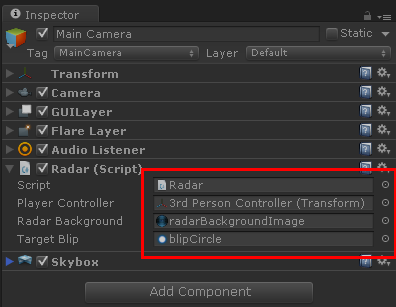
B10. Nhấp chọn Main Camera, qua thẻ Inspector, điều chỉnh các mục trong Radar (Script) như hình sau:


B11. Nhấp nút Play để kiểm tra thành quả.


Nguyên lí làm việc

Hai hằng số được định nghĩa trong đoạn code:
  • MAX_DISTANCE: Khoảng cách xa nhất mà radar có thể phát hiện được đối tượng và hiển thị lên màn hình radar.
  • RADAR_SIZE: Kích thước (Đơn vị là px) của radar sẽ hiển thị lên màn hình.

Class Radar (file C# Radar) có 3 biến public:
  • Biến đầu tiên là để chỉ tâm của radar sẽ được đặt, ở đây là hiển thị tâm tại chỗ đứng của người chơi.
  • 2 biến còn lại là hình ảnh của màn hình radar và điểm nút chỉ đối tượng khác trong game sẽ được hiển thị trên màn hình radar.

Trong hàm onGUI( ), sẽ hiển thị hình nền của màn hình radar. Một mảng GameObject với các đối tượng được đặt tag sẽ được duyệt qua. Với mỗi phần tử trong mảng, nếu khoảng cách của chúng nằm trong khoảng nhỏ hơn MAX_DISTANCE thì hàm DrawBlip( ) sẽ được gọi.

Hàm DrawBlip( ) sẽ tìm tọa độ x và z của đối tượng và người chơi để tính toán khoảng cách từ tâm đến đối tượng thông qua hàm lượng giác Atan2( ) của Unity. Hướng nhìn của người chơi được xác định bởi trục Y và việc phải trừ góc quay đi 90 đều tương tự như ở bài viết Hiển thị la bàn.


Còn nữa

Hiển thị các đối tượng với màu khác nhau trên radar.
Chèn thêm các biến Texture vào trong hàm DrawBlip( ) với mỗi biểu tượng khác nhau cho từng đối tượng khác nhau. Các biến này sẽ sử dụng trong hàm GUI.DrawTexture. Điều này cho phép hàm DrawBlip( ) sẽ được gọi với các vòng lặp khác nhau cho từng đối tượng được gắn tag khác nhau.

Thứ Năm, 27 tháng 2, 2014

COOKBOOK - HIỂN THỊ LA BÀN

  - Hiển thị la bàn -

Trong các địa hình hay bản đồ rộng lớn, việc hiển thị la bàn để định hướng cho người chơi là điều rất cần thiết. Bằng việc hiển thị hình ảnh minh họa hướng nhìn theo thời gian thực với GUI. Chúng ta có thể mô phỏng được hướng nhìn của người chơi trên bản đồ là hướng Nam hay Bắc, Đông hay Tây.

Chuẩn bị
Assets.rar

Cách để làm

B1. Tại thẻ Hierarchy, nhấp chọn nút Create | Directional Light. Qua thẻ Inspector, điều chỉnh như sau:


B2. Tiếp tục nhấp chọn nút Create | Terrain và điều chỉnh ở thẻ Inspector như sau:


B3. Vào Assets | Import Package | Character Controller và nhấp nút Import. Tại thẻ Project, kéo thả 3rd Person Controller vào thẻ Hierarchy. Qua thẻ Inspector, điều chỉnh Position thành X = 0, Y = 1, Z = 0.


B4. Chúng ta sẽ tạo ra một khối hộp để đánh dấu hướng Bắc. Tại thẻ Hierarchy, nhấp chọn nút Create | Cube và qua thẻ Inspector, điều chỉnh Position thành X = 0, Y = 1, Z = 5.


B5. Chúng ta sẽ tạo ra một khối tròn để đánh dấu hướng Tây. Tại thẻ Hierarchy, nhấp chọn nút Create | Sphere và qua thẻ Inspector, điều chỉnh Position thành X = -5, Y = 1, Z = 0.


B6. Tại thẻ Project, nhấp chọn nút Create | C# Script và đặt tên là Compass. Double click vào file C# vừa tạo và chèn đoạn code sau vào:

using UnityEngine;
using System.Collections;

public class Compass : MonoBehaviour
{
        public Transform playerController;
        public Texture compassBackground;
        public Texture playerBlip;

        private void OnGUI ()
        {
                // background displaying top left in square of 128 pixels
                Rect compassBackgroundRect = new Rect (0, 0, 128, 128);
                GUI.DrawTexture (compassBackgroundRect, compassBackground);
                GUI.DrawTexture (CalcPlayerBlipTextureRect (), playerBlip);
        }

        private Rect CalcPlayerBlipTextureRect ()
        {
                // subtract 90, so North (0 degrees) is UP
                float angleDegrees = playerController.eulerAngles.y - 90;
                float angleRadians = angleDegrees * Mathf.Deg2Rad;
   
                // calculate (x,y) position given angle
                // blip distance from center is 16 pixels
                float blipX = 16 * Mathf.Cos (angleRadians);
                float blipY = 16 * Mathf.Sin (angleRadians);
   
                // offset blip position relative to compass center (64,64)
                blipX += 64;
                blipY += 64;
   
                // stretch blip image to display in 10x10 pixel square
                return new Rect (blipX - 5, blipY - 5, 10, 10);
        }
} 


B7. Kéo thả file C# vừa tạo ở thẻ Project vào Main Camera ở thẻ Hierarchy.

B8. Giải nén file Assets.rar và kéo thả 2 file ảnh vào thẻ Project. Nhấp chuột chọn Main Camera ở thẻ Hierarchy, qua thẻ Inspector, điều chỉnh các mục ở Compass Script như sau:


B9. Nhấp nút Play để kiểm tra thành quả.

Nguyên lí làm việc

Để file script Compass làm việc cần 3 biến, biến đầu tiên là đối tượng để hiển thị hướng la bàn (3rd Person Controller - Người chơi), 2 biến còn lại là hình ảnh nền của la bàn (compass Background) và nút chỉ hướng nhìn của người chơi (Player Blip).

Hàm OnGUI( ) được gọi trên từng khung hình, trên từng khung hình, hình nền của la bàn sẽ được gọi và tiếp theo là nút chỉ hướng của người chơi. Vị trí của nút chỉ hướng sẽ được tính toán và trả về nhờ hàm CalcPlayerBlipTextureRect( ). Cả 2 hình ảnh nền của la bàn và nút chỉ hướng đều được hiển thị nhờ hàm DrawTexture( ) thuộc class GUI, với 2 biến để định vị trí (Rect) và hình dạng (Texture). Trong đó Rect(X, Y, chiều Dài, chiều Cao).


Nút định hướng được xác định dựa vào góc quay quanh trục Y. Thành phần (component) y có để được tìm thấy trong eulerAngles. Bạn có thể hình dung khi nhìn lên nhìn xuống và xem xem bạn đang nhìn vào hướng nào, chính là những gì chúng ta sẽ mô phỏng bằng hình ảnh trong la bàn. Trong toán học, góc quay bằng 0 mặc định là hướng Đông, để cho đúng chúng ta sẽ trừ góc quay đi 90*. Góc quay sẽ được chuyển từ độ thành radian nên chúng ta phải dùng hàm lượng giác của Unity. Sau đó, chúng ta phải nhân cho hàm Sin( ) hoặc Cos( ) cho khoảng cách của nút chỉ hướng đến tâm của la bàn (Trong đoạn code trên là 16 px). Kế tiếp, chúng ta cộng thêm 64 vào tọa độ hiển thị X, Y đó chính là tâm của la bàn. Cuối cùng, các giá trị của blipX và blipY chính là vị trí hiển thị của nút chỉ hướng trên màn hình. Xác định được vị trí cho tâm, chiều Dài = chiều Cao = 10 px của nút chỉ hướng, ta sẽ xác định được các biến trong hàm Rect( ) và hiển thị được nút chỉ hướng lên màn hình thông qua hàm DrawTexture( ) được gọi trong hàm OnGUI( ).

Thứ Năm, 20 tháng 2, 2014

COOKBOOK - TẠO ĐỒNG HỒ KIM


  - Tạo đồng hồ kim -

Việc tạo đồng hồ kim tốn nhiều thời gian để vẽ các kim chỉ thời gian nhưng đổi lại sử dụng đồng hồ kim sẽ nổi bật về mặt đồ họa hơn.


Cách để làm

B1. Tại thẻ Hierarchy, nhấp chọn nút Create | Directional Light để thêm thắt chút ánh sáng cho scene.

B2. Vẫn ở thẻ Hierarchy, nhấp chọn Create | Cylinder. Qua thẻ Inspector, điều chỉnh các thông số ở mục Transform như sau:


B3. Ở thẻ Hierarchy, nhấp chọn nút Create | Cube và tạo ra 3 khối hộp tượng trưng cho 3 kim chỉ thời gian và đổi tên, điều chỉnh thông số ở thẻ Inspector lần lượt như sau:


B4. Vào GameObject | Create Empty và đặt tên là hours-pivot. Điều chỉnh thông số Position ở thẻ Inspector là (0 , 0 , 0).


B5. Tại thẻ Hierarchy, kéo thả hand-hours vào hours-pivot như hình sau:


B6. Thực hiện tương tự với kim giây và kim phút như hình sau:


B7. Tại thẻ Project, chọn Create | C# Script và đặt tên là ClockAnalogue, double click vào file C# này và chèn đoạn code sau vào:


using UnityEngine;
using System.Collections;
using System;

public class ClockAnalogue : MonoBehaviour
{
    public Transform secondHandPivot;
    public Transform minuteHandPivot;
    public Transform hourHandPivot;
   
    private void Update()
    {
        DateTime time = DateTime.Now;
        float seconds = (float)time.Second;
        float minutes = (float)time.Minute;
        float hours12 = (float)time.Hour % 12;
        float angleSeconds = -360 * (seconds/60);
        float angleMinutes = -360 * (minutes/60);
        float angleHours = -360 * (hours12 / 12);
       
        // rotate each hand
        secondHandPivot.localRotation = Quaternion.Euler(0f, 0f, angleSeconds);
        minuteHandPivot.localRotation = Quaternion.Euler(0f, 0f, angleMinutes);
        hourHandPivot.localRotation = Quaternion.Euler(0f, 0f, angleHours);
    }
}


B8. Kéo thả file C# này vào Main Camera ở thẻ Hierarchy.

B9. Nhấp chọn Main Camera, qua thẻ Inspector, điều chỉnh mục Transform và kéo thả các pivot vào vị trí như hình sau:


B10. Nhấp nút Play để kiểm tra thành quả.


Nguyên lí làm việc

Mỗi kim đồng hồ có gốc được đặt tại tâm của mặt đồng hồ, và có độ dài khác nhau để phân biệt kim giờ, phút hoặc giây. Mỗi khung hình chạy qua, hàm Update( ) sẽ xoay các kim chỉ thời gian quanh trục Z căn cữ bởi hàm thời gian DateTime. Mỗi kim quay đều với góc quay 360*. Các góc quay sẽ được thực hiện bởi hàm Quaternion.Euler( ) được cung cấp bởi Unity.


Còn nữa

Điều chỉnh camera để hiển thị đồng hồ ở góc màn hình

Tại thẻ Hierarchy, nhấp chọn nút Create | Camera và đổi tên thành Camera-Clock. Tại thẻ Inspector, bỏ dấu stick ở mục Audio Listener đi và điều chỉnh ở mục Camera và Transform như hình sau: